

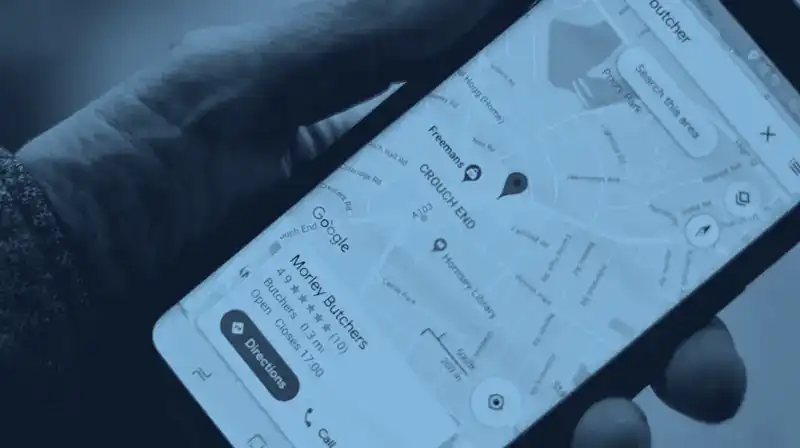
Birisi "yakınımdaki kuaför" ya da "Kadıköy tesisatçı" diye arattığında Google önce haritada birkaç işletme gösterir. Orada görünmek için Google İşletme Profili'ne ihtiyacınız var. Açmak ücretsizdir.
01Google Benim İşletmem ne oldu?
Google bu hizmetin adını Kasım 2021'de değiştirdi. Türkçede eskiden Google Benim İşletmem diye geçiyordu, bugünkü adı Google İşletme Profili. Hizmet aynı: işletmenizin adı, adresi, telefonu, çalışma saatleri, fotoğrafları ve yorumları Google Arama'da ve Haritalar'da görünür.
Ayrı bir uygulama artık yok. Profilinizi Google'da işletmenizin adını aratarak ya da Google Haritalar uygulamasından yönetirsiniz.
02Başlamadan önce hazırlayın
- İşletmeye ait bir Google hesabı. Bir çalışanın kişisel hesabını kullanmayın. Çalışan ayrılınca profile erişiminiz de gidebilir.
- Tabelada yazan adın aynısı. Google, adın gerçek hayattaki adla aynı olmasını ister. Ada slogan, telefon, şehir ya da "en iyi" gibi kelimeler eklemek kurallara aykırıdır ve profilin askıya alınmasına yol açabilir.
- Açık adres. Müşterinin gerçekten gelebileceği adres. Posta kutusu ve sanal ofis kabul edilmez.
- Telefon numarası. Varsa web sitenizin adresi de.
- Çalışma saatleri. Müşteri kabul ettiğiniz normal saatler.
- Fotoğraflar. Dışarıdan, içeriden ve yaptığınız işlerden. Telefonla çekilmiş gerçek fotoğraflar yeterli.
03İşletmenizi Google Haritalar'a ekleme
Önce Google Haritalar'da işletmenizin adını ve şehrinizi aratın. Bazen bir müşteri ya da Google işletmenizi sizden önce eklemiş olur. O zaman yeni kayıt açmazsınız, var olanın sahipliğini alırsınız.
İşletmeniz Haritalar'da yoksa
- Bilgisayardan veya telefonun tarayıcısından business.google.com/add adresine girin.
- "İşletmenizi Google'a ekleyin" düğmesine basın.
- Ekrandaki sırayla işletme adını, kategoriyi, adresi ve iletişim bilgilerini girin.
- Bir doğrulama yöntemi seçin ve adımları tamamlayın.
İşletmeniz Haritalar'da zaten varsa
- Google Haritalar uygulamasında işletmenizi aratıp açın.
- "Hakkında" sekmesinde "Bu işletme için sahiplik talebinde bulunun" seçeneğine, sonra "Şimdi yönet" düğmesine basın.
- Bir doğrulama yöntemi seçin ve adımları tamamlayın.
Müşteri size gelmiyorsa
Tesisatçı, temizlik firması ya da evden çalışan biri gibi müşteriye siz gidiyorsanız, Google adresinizi gizlemenizi ister. Adres yerine hizmet verdiğiniz ilçeleri veya şehirleri girersiniz. En fazla 20 bölge eklenebilir ve bölge, işletmenizden yaklaşık 2 saatlik sürüş mesafesini geçmemelidir.
04Doğrulama ve doğrulanmıyorsa ne yapılır
Doğrulama, Google'a bu işletmeyi temsil etmeye yetkili olduğunuzu gösterir. Google size hangi yöntemleri gösterirse onlardan birini seçersiniz. Her yöntem her işletmeye çıkmaz.
- Telefon veya kısa mesaj. İşletme numaranıza bir kod gelir, kodu profile girersiniz. Numara otomatik santrale bağlıysa kod size ulaşmaz.
- E-posta. Ekranda gösterilen adrese gelen e-postadaki adımları izlersiniz.
- Video kaydı. İşletmenizi kısa bir videoyla gösterirsiniz. Google uygunsa bu yöntemi önerir.
- Canlı görüntülü görüşme. Çalışma saatlerinde, işletmenin içindeyken bir Google çalışanıyla görüşürsünüz. Konumu gösteren bir tabela veya sokak, ürünleriniz ya da iş ekipmanınız ve işletmeyi sizin yönettiğinizi gösteren bir şey istenir: kasa, anahtarlar, sadece personelin girdiği bir alan gibi.
- Posta. Adresinize 5 haneli kodlu bir kart gelir. Kart genelde 14 gün içinde ulaşır, kod 30 gün sonra geçersiz olur. Beklerken işletme adını, adresi ve kategoriyi değiştirmeyin, yeni kod da istemeyin. Yoksa ilk kod çalışmaz.
Adımları bitirdikten sonra Google'ın incelemesi 5 iş gününe kadar sürebilir. Web sitenizi daha önce Google Search Console'da doğruladıysanız bazı profiller anında doğrulanır.
Doğrulanmıyorsa
- "İşletmenizi doğrulayın" düğmesi yeniden çıktı. Google doğrulamayı tamamlayamamıştır. Tekrar deneyin ya da profilinizde gösterilen başka bir yöntemi seçin.
- "Sorunları inceleyin" uyarısı çıktı. Videonuz kabul edilmemiştir. Bu uyarıya basıp istenenleri yapın.
- Google ek bilgi istedi. Bu genelde işletme bilgilerinde yakın zamanda yapılan değişikliklerden olur. İstenen bilgiyi verin ve yeniden doğrulayın.
- Hiçbiri işe yaramadı. Google İşletme Profili destek ekibine yazın.
Yeniden denemeden önce profildeki ad ve adresin tabeladakiyle birebir aynı olduğunu kontrol edin.
05Profili eksiksiz doldurma
Google'a göre bilgileri eksiksiz ve doğru olan işletmelerin yerel aramalarda görünme olasılığı daha yüksek. Doğrulamadan sonra şunları doldurun:
- Kategori. Ne yaptığınızı en iyi anlatan kategoriyi seçin. Google mümkün olduğunca az ama en doğru kategoriyi kullanmanızı ister.
- Hizmetler veya ürünler. Müşterinin aratacağı kelimelerle, tek tek.
- Çalışma saatleri. Bayramları ve özel günleri de girin.
- Fotoğraf ve video. Dış cephe, iç mekân, yaptığınız işler ve ekibiniz.
- Web sitesi. Varsa sitenizin adresi.
- WhatsApp. Doğrulanmış profillerde "Sohbet" bölümüne WhatsApp bağlantısı eklenebilir. Bu seçenek her ülkede yok. Profilinizde görünüyorsa ekleyin.
- Açıklama. Ne yaptığınızı, nerede olduğunuzu düz cümlelerle yazın. Açıklamaya bağlantı koymak yasaktır.
06Haritalar'da üst sıralara çıkmak
Google yerel sonuçları üç şeye göre sıralar:
- Alaka düzeyi. Profilinizin aranan şeyle ne kadar eşleştiği.
- Mesafe. İşletmenizin arayan kişiye ne kadar uzak olduğu.
- Belirginlik. İşletmenizin ne kadar bilindiği. Google buna size bağlantı veren web sitelerini, yorum sayınızı ve puanınızı da katar.
Mesafeyi değiştiremezsiniz. Google, para vererek ya da istekte bulunarak üst sıraya çıkılamayacağını da açıkça söylüyor. Elinizde olanlar şunlar:
- Profili doğrulayın ve bilgileri güncel tutun.
- Müşterilerinizden yorum isteyin. Daha çok yorum ve iyi puan sıralamaya katkı sağlar.
- Her yoruma cevap verin, kötü olanlara da kısa ve kibar bir şekilde.
- Arada bir yeni fotoğraf ve video ekleyin.
- Profilinizi bir web sitesine bağlayın. Sitedeki ad, adres ve telefon profildekiyle birebir aynı olsun.
Yorumu satın almayın, kendiniz yazmayın, yorum karşılığında indirim vermeyin. Google'ın kurallarına aykırıdır.
07Sık karşılaşılan sorunlar
Aynı işletmenin iki kaydı var
Her işletmenin yalnızca bir profili olmalı. Google'ın yinelenen saydığı profiller Arama'da ve Haritalar'da gösterilmez. Yanlışlıkla ikinci bir profil açtıysanız onu kaldırabilirsiniz. Kaldırılan profilin içeriği ve yöneticileri de silinir. Haritalar'da aynı işletmenin iki kaydı görünüyorsa, birleştirilmeleri için düzenleme önerebilirsiniz. Taşındıysanız yeni profil açmayın, adresi güncelleyin.
Profil başkasının elinde
Eski bir çalışan ya da ajans profili açmış olabilir. Haritalar'da işletmenizi bulup erişim isteyin. Mevcut sahibin cevap vermek için 3 günü var. Cevap vermezse sahiplik talebinde bulunabilirsiniz, ama bu seçenek her zaman çıkmaz.
Haritadaki konum yanlış
"Profili düzenle" bölümünden konumu açın ve işletme adresinin yanındaki kaleme basın. Google adresi bulamıyorsa iğneyi haritada kendiniz yerleştirin. Değişiklik genelde 10 dakika içinde görünür, bazen 30 güne kadar sürer.
Profil askıya alındı
Ada eklenen fazladan kelimeler, açıklamadaki bağlantılar ve gerçek konumla uyuşmayan adres en sık sebeplerdendir. Önce profili kurallara uygun hale getirin. Sonra Google'ın itiraz aracında profili seçip "İtiraz gönder" düğmesine basın. Vergi levhası, ruhsat ya da fatura gibi bir belge eklemek itirazı güçlendirir. Belgedeki ad ve adres profildekiyle aynı olmalı. İtiraz sürerken aynı işletme için yeni profil açmayın.
İşletme kapandı
Profili silmek yerine "Profili düzenle" ve "Çalışma saatleri" bölümünden "Geçici olarak kapalı" ya da "Kalıcı olarak kapalı" seçin. Kalıcı olarak kapalı işaretlenen işletme aramalarda yine görünür ama kapalı olduğu açıkça yazar. Profili ayarlardan tamamen kaldırmak da mümkün. Google bu durumda bile işletmenin Haritalar'da hiç görünmeyeceğini garanti etmiyor.